Panduan Langkah demi Langkah Memilih Distro Linux untuk Laptop
Laptop lama atau baru tetap bisa jalan dengan Linux asal distro-nya cocok. Ikuti panduan langkah demi langkah ini untuk menyaring pilihan berdasarkan hardware dan kebutuhan harian.
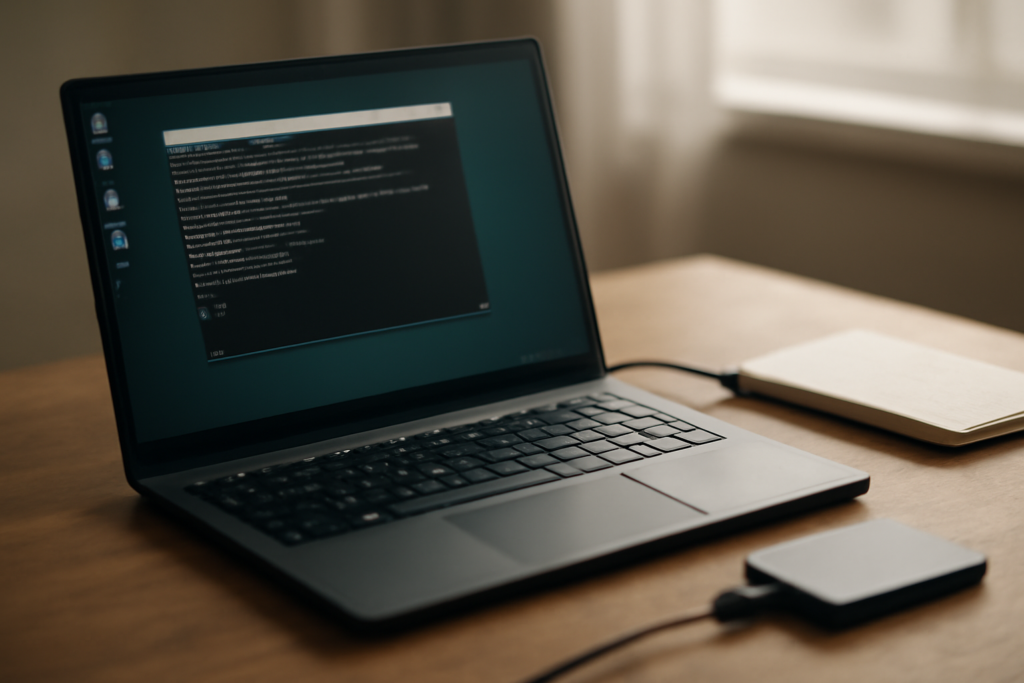
Memilih distro Linux untuk laptop bukan soal selera tampilan saja. Laptop punya keterbatasan hardware yang berbeda dari PC rakitan: RAM sering hanya 4 GB, prosesor hemat daya, dan driver Wi-Fi kadang bermasalah. Panduan ini membantu Anda menyaring distro yang paling masuk akal untuk laptop Anda dalam tujuh langkah yang bisa diikuti sambil membuka terminal.
Langkah 1: Catat spesifikasi laptop Anda
Buka terminal dan jalankan perintah berikut untuk melihat prosesor, RAM, dan arsitektur sistem.
lscpu | grep -E 'Model name|CPU MHz|Architecture'
free -h
uname -m
Jika Anda masih memakai Windows, informasi yang sama bisa dilihat lewat System Information. Angka RAM dan arsitektur (x86_64 atau ARM) menentukan distro apa yang layak dipasang. Laptop dengan RAM 4 GB sebaiknya tidak memaksakan distro berat dengan desktop environment penuh efek visual.
Langkah 2: Tentukan prioritas pemakaian
Dua laptop dengan spesifikasi sama bisa membutuhkan distro berbeda tergantung pekerjaannya. Office dan browsing menuntut stabilitas serta pembaruan yang tidak mengganggu. Pengembangan web butuh paket bahasa dan container yang mudah dipasang. Laptop bekas untuk mengetik dan membaca lebih cocok dengan distro ringan.
Untuk pengembangan web, bandingkan dulu pilihan distro yang menyediakan repositori Node.js, Python, dan database dengan pembaruan rutin di perbandingan distro Linux untuk pengembangan web. Jika Anda sering memakai Docker, perbandingan distro untuk containers dan Docker membahas distro yang paling sedikit konflik dengan kernel dan cgroup.
Langkah 3: Pilih desktop environment yang sesuai tenaga laptop
Desktop environment menyumbang sebagian besar penggunaan RAM setelah login. GNOME dan KDE Plasma terasa nyaman di laptop modern dengan RAM 8 GB ke atas. Xfce, LXQt, dan MATE lebih hemat dan cocok untuk laptop berusia lebih dari lima tahun. Tips memilih desktop environment Linux untuk pemula menguraikan perbedaan masing-masing tanpa istilah yang membingungkan.
Jika prioritas Anda adalah laptop kantor dengan spesifikasi pas-pasan, daftar distro Linux ringan untuk komputer kantor minimalis bisa menjadi titik awal sebelum Anda memutuskan.
Langkah 4: Bandingkan siklus rilis dan dukungan
Distro dengan rilis tetap seperti Debian stabil atau Ubuntu LTS cocok untuk laptop kerja yang tidak ingin sering diubah. Pembaruan besar datang setiap beberapa tahun, sementara pembaruan keamanan tetap berjalan. Distro rolling release seperti Arch Linux atau openSUSE Tumbleweed memberi paket terbaru tetapi menuntut kesiapan menghadapi perubahan konfigurasi.
Perhatikan juga lama dukungan resmi. Laptop yang dipakai untuk pekerjaan sehari-hari sebaiknya memakai distro yang setidaknya mendapat pembaruan keamanan selama dua hingga tiga tahun ke depan.
Langkah 5: Periksa dukungan hardware secara spesifik
Beberapa komponen laptop lebih sering bermasalah di Linux: kartu Wi-Fi Broadcom, pembaca sidik jari, dan pengaturan daya GPU hybrid. Sebelum memasang, cari nama model laptop Anda di wiki distro atau forum komunitas. Jika ada laporan masalah yang belum terselesaikan, pertimbangkan distro lain yang komunitasnya lebih aktif menangani perangkat tersebut.
- Wi-Fi: cek apakah driver tersedia di kernel bawaan atau perlu firmware tambahan.
- GPU: untuk laptop dengan grafis hybrid, pastikan distro menyediakan alat switching yang mudah dipakai.
- Manajemen daya: distro dengan paket seperti TLP atau power-profiles-daemon memudahkan pengaturan konsumsi baterai.
- Bluetooth dan audio: uji setelah live session sebelum instalasi permanen.
Langkah 6: Uji lewat live USB sebelum memasang
Semua distro besar menyediakan ISO yang bisa dijalankan langsung dari USB tanpa mengubah isi disk. Gunakan kesempatan ini untuk memeriksa apakah Wi-Fi terdeteksi, suara keluar dari speaker, dan resolusi layar sesuai. Jalankan juga aplikasi yang biasa Anda pakai untuk melihat responsnya.
Jika laptop Anda dipakai untuk mengumpulkan data dari berbagai sumber sebelum diolah, siapkan juga alur penyimpanan yang rapi. Panduan cara membuat arsip riset online yang rapi dan mudah dicari bisa membantu Anda menyimpan catatan dan tautan penting agar tidak tercampur dengan file sistem.
Langkah 7: Siapkan rencana pemeliharaan setelah instalasi
Setelah distro terpasang, ada beberapa kebiasaan yang memperpanjang usia pemakaian laptop. Aktifkan pembaruan keamanan otomatis, pasang alat pemantau suhu, dan buat snapshot sistem sebelum mengubah konfigurasi besar. Untuk keperluan pengujian koneksi setelah laptop terhubung ke jaringan, pilih server ping yang stabil dan sesuai lokasi Anda. Ulasan panduan memilih server ping terbaik untuk uji koneksi menjelaskan cara membaca hasil ping agar tidak salah menyimpulkan masalah jaringan.
Simpan catatan tentang paket yang Anda tambahkan secara manual. Jika suatu saat perlu memasang ulang sistem, daftar tersebut menghemat waktu dibanding mengingat satu per satu.
Ringkasan
Memilih distro Linux untuk laptop dimulai dari data hardware, bukan dari rekomendasi umum. Catat spesifikasi, tentukan prioritas pemakaian, sesuaikan desktop environment, lalu uji lewat live USB. Distro yang cocok adalah yang membuat laptop Anda tetap responsif untuk pekerjaan sehari-hari dan mudah dirawat dalam jangka panjang.
Pertanyaan yang Sering Diajukan
Apakah laptop dengan RAM 4 GB masih bisa memakai Linux?
Bisa. Pilih distro ringan dengan desktop environment seperti Xfce atau LXQt, lalu batasi jumlah aplikasi yang berjalan bersamaan. Browser modern tetap bisa berjalan, tetapi hindari membuka terlalu banyak tab sekaligus.
Apakah semua driver laptop tersedia di Linux?
Tidak semua. Sebagian besar komponen utama sudah didukung kernel, tetapi pembaca sidik jari dan beberapa kartu Wi-Fi tertentu masih memerlukan driver tambahan atau belum berfungsi penuh. Periksa model laptop Anda di wiki distro sebelum memasang.
Bagaimana cara mencoba distro tanpa menghapus data?
Gunakan live USB. Tulis ISO ke flash drive dengan alat seperti Rufus atau dd, lalu boot dari USB tersebut. Sistem berjalan di memori tanpa menyentuh partisi penyimpanan Anda, sehingga aman untuk uji coba awal.